CQRLog e lettura frequenza via CAT
Aggiornare la frequenza del QSO automaticamente
Durante i contest o le attivazioni è di fondamentale importanza salvare, nel log di stazione, la corretta frequenza. Sì, lo so, basta anche la sola indicazione della banda ma, avere la frequenza puntuale è di grande comodità ed di aiuto in caso di problemi nel record del log.
Salvare manualmente la frequenza, specialmente durante la fase di ricerca dei moltiplicatori in un contest fa perdere tempo e, a volte, si dimentica di farlo... Non fa nulla se la ricerca avviene su una banda sola ma, se si cambia banda e non la si aggiorna, l'informazione errata salvata sul log invalida il QSO e tanti saluti ai sudati punti! 
Avere la radio collegata al PC e leggere automaticamente la frequenza e salvarla nel log a conclusione del QSO è una gran bella comodità 
Terzo episodio della saga
E siamo al terzo episodio di questa storia e «la saga» non è altro che quella della connessione della radio al PC mediante le nuove porte seriali e l'interfaccia CAT delle radio Yaesu FT-950 e FT-1000MP: questo è, dunque, il terzo passo che riguarda la configurazione del log di stazione.
Come log, posso anche dire da sempre, uso il completissimo CQRLog cui, sinora, non ho mai pensato di collegare una radio: tuttavia, il software ha tutte le impostazioni necessarie. Vediamo come fare...
CQRLog ed aggiornamento automatico della frequenza
Dopo aver avuto la certezza che il cavo ed i parametri necessari permettono la lettura delle informazioni della radio mediante il software flrig di Linux, proviamo ad usare le stesse parametrizzazioni anche su CQRLog.
Uso la versione 2.5.2 del software, versione stabile e funzionale anche se un po` datata (non ce lo ha ordinato il medico di aggiornare all'ultima release unstable dei software... o no?  ); nel «menu file» è disponibile la voce «Preferences» e, tra le preferenze, la linguetta («Tab») «TRX control». In essa è necessario riportare le informazioni specificate dell'immagine:
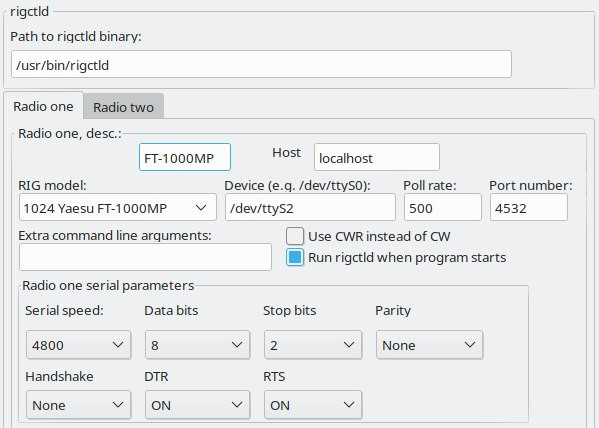
Il primo campo richiede che venga indicato il percorso del programma «rigctld» (in linea di massima dovrebbe essere quello giusto e, se il percorso è diverso, va aggiornato): questo è il programma che si occupa della connessione via CAT e della lettura delle informazioni della radio (a noi interessa la frequenza). Importante il nome del programma: notare che l'ultima lettera è una «d». Il programma è, dunque, un «demone», nel senso che, una volta lanciato, resta residente in memoria ed apre un socket TCP-IP cui ci si potrà collegare con altri software che potranno leggere le informazioni della radio senza accedere direttamente alla seriale (che è usata ed occupata da «rigctld»). Questo discorso è molto importante per comprendere il funzionamento di tutto quanto.
I parametri nell'altra cornice in basso riguardano la radio: ci sono due tab per altrettante radio: io ne ho configurata una sola ma va da sé che, in «Radio two» metterò lo Yaesu FT-950.
Per quanto riguarda lo Yaesu FT-1000MP ho riportato il modello della radio (1024 Yaesu FT-1000MP); attenzione; in «Rig model» di CQRLog i valori sino a 10 sono modalità di connessione a programmi che, come rigctld, si connettono alla porta seriale e rendono disponibili i valori mediante un socket TCP/IP (pertanto, è ciò che fa lo stesso rigctld se lanciato autonomamente e non da CQRLog...): in questa configurazione ho scelto che il programma rigctld sia lanciato da CQRLog.
Tra i parametri di connessione (ripeto: il programma che usa la seriale è rigctld lanciato da CQRLog) spicca la porta seriale su cui è collegata la radio (nel mio caso la terza seriale, ttyS2), il «poll rate» (va benissimo 500) e la porta che sarà aperta da rigctld quando lanciato (quella di default è la 4532 e, per il momento, non c'è motivo di cambiarla).
Importante la spunta al parametro «Run rigctld when program starts» che significa lanciare rigctld quando viene avviato CQRLog: è proprio in quel momento, infatti, che avviene la connessione PC-Radio e la lettura della frequenza che sarà riportata nel campo ad essa dedicato nella finestra del QSO.
Seguono le impostazioni della porta seriale (4800 Bds, 8 bit di dati, nessuna parità, due bit di stop ed DTR/RTS attivi), ovviamente usate dal demone «rigctld».
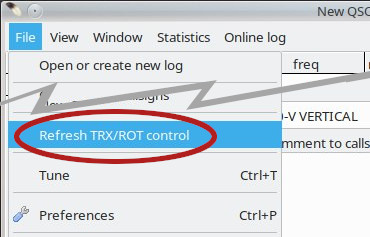
A questo punto, per avviare rigctld con CQRLog abbiamo due possibilità: chiudere e riaprire il programma CQRLog (abbiamo spuntato «Run rigctld when program starts») o, nel menu file, cliccare la voce «Refresh TRX/ROT control») che riavvia, appunto, il programma rigctld. Se non c'è la spunta, rigctld non viene mai avviato.
Pertanto, nel caso dell'FT-1000MP l'icona «CAT» sul display della radio comincerà a lampeggiare e la frequenza del QSO sarà aggiornata automaticamente quando si gira la manopola della sintonia... Con massima soddisfazione dell'operatore... cioè io!
Missione compiuta!
Attivare e disattivare la connessione
Repetita iuvant: CQRLog offre una interessante funzione: quella di attivare e disattivare la connessione CAT senza uscire dal programma: basta andare in «Preferenze» e mettere o togliere la spunta a «Run rigctld when program starts» e, nel menu file cliccare «Refresh TRX/ROT control». Questa azione avvia o ferma il rigctld.
Cosa succede al sistema?
Startando «rigctld» il sistema Linux rende disponibile per la connessione la porta 4532; possiamo accorgerci che il programma è stato avviato anche digitando questo comando nella shell di sistema (12280 è il PId assegnato a rigctld):
$ ps -e |grep rigctld
  12280 ?        00:00:00 rigctld
e che la nuova porta è stata aperta usando il comando netstat:
$ netstat -atn| grep 4532
 tcp  0  0 0.0.0.0:4532     0.0.0.0:*        LISTEN
 tcp  0  0 127.0.0.1:36566  127.0.0.1:4532   ESTABLISHED
 tcp  0  0 127.0.0.1:4532   127.0.0.1:36566  ESTABLISHED
Chi si è occupato del lancio di rigctld è, chiaramente, il nostro CQRLog che ha lanciato il comando usando i parametri impostati sulla finestra di configurazione. E, c'è già qualcuno che si è connesso alla porta 4532: si tratta del PId (Process Id) 36566 che altri non è che CQRLog che sta leggendo le informazioni proprio da lì 
Per essere matematicamente certi di questa affermazione, è sufficiente trovare il processo collegato alla porta 36566; lo faccio con questo comando Linux:
$ lsof -ti tcp:36566
   3279
Il numero «3279» è il Process Id del programma che sta recuperando le informazioni mediante una connessione TCP/IP; recuperare il nome del programma è altrettanto facile:
$ ps -e | grep 3279
   3279 ?        00:00:10 cqrlog
Inoltre, possiamo scoprire la riga che CQRLog ha usato per lanciare «rigctld» con il seguente comando:
$ ps -aux | grep rigctld
«user»     12509  0.0  0.0  88048  6416 ?        Sl   16:52   0:00
/usr/bin/rigctld -m 1024 -r /dev/ttyS2 -t 4532 -s 4800
–set-conf=data_bits=8,stop_bits=2,serial_parity=None,
serial_handshake=None,dtr_state=ON,rts_state=ON
Dove ci sono tutti i parametri che sono stati impostati nella finestra delle preferenze. Si riconosce il valore 1024 che corrisponde allo Yaesu FT-1000MP e che possiamo ritrovare nella lista delle radio supportate, interrogando il «client» di rigctld... si chiama «rigctl» (senza la d finale):
$ rigctl -l | grep 1024
 Rig #  Mfg   Model      Version      Status  Macro
  1024  Yaesu FT-1000MP  20200731.0   Stable  RIG_MODEL_FT1000MP
Ma se c'è una porta attiva posso collegarmi?
Come abbiamo visto, rigctld attiva la porta 4532 (valore impostato come default nella finestra). Se c'è una porta attiva significa che possiamo, certamente, collegarci su quella porta almeno con un telnet.
Lanciamo telnet con connessione a 127.0.0.1 (localhost), porta 4532 e diamo alcuni comandi, come specificato nell'help di rigctl (il client di rigctld), come ad esempio «f» per leggere la frequenza, «m» per leggere il modo di emissione o «v» per conoscere il VFO attivo in quel momento:
$ telnet 127.0.0.1 4532
Trying 127.0.0.1...
Connected to 127.0.0.1.
Escape character is '^]'.
f
14020314
m
CW
2400
v
VFOA
telnet> quit
Connection closed.
Insomma, da questo veloce excursus si capisce subito che c'è molto da scoprire...