Aggiornamento tiny PC Lenovo M700
Diamo a questo PC una radio...

E non poteva essere diversamente: siamo radioamatori ed il filo lo abbiamo lasciato da molto, molto tempo: esattamente dal 1895 quando il grande Inventore Guglielmo Marconi, trasmise la lettera S oltre la collina di fronte a casa sua.
Pertanto, non dovrebbe suonare strano il desiderio di aggiungere una schedina Wi-Fi ad un PC di formato piccolo (Tiny PC) come il Lenovo Thinkcentre M700.
Una scoperta recente
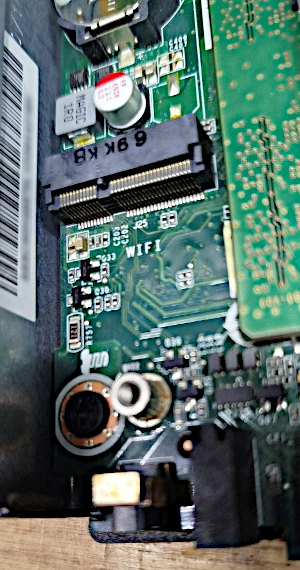
Recentemente, rimuovendo il disco SSD dal mio piccolo PC, mi sono accorto della presenza di un piccolissimo connettore con l'etichetta WIFI stampata sulla mainboard. Ora, il problema, a questo punto, è trovare una schedina che fosse compatibile non solo con il piccolo PC ma, anche e soprattutto, con il Linux installato su questa macchina (Q4OS, distribuzione basata su Debian).
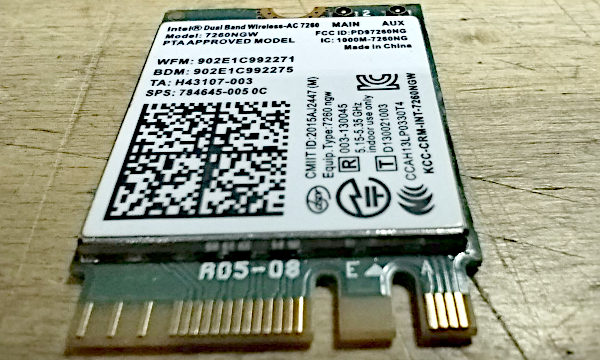
Cercando in rete ho avuto la fortuna di scovare un intero Kit costituito da scheda Wi-Fi, due antenne e viti per il fissaggio; le due antenne sono una da montare all'esterno, sul retro del PC il cui cabinet è provvisto di un apposito foro per il connettore SMA ed una seconda costituita da una patch adesiva da montare in un identico incavo realizzato all'interno del frontalino in plastica (e non potrebbe essere diversamente, dato che il cabinet è in solida lamiera di acciaio zincato).
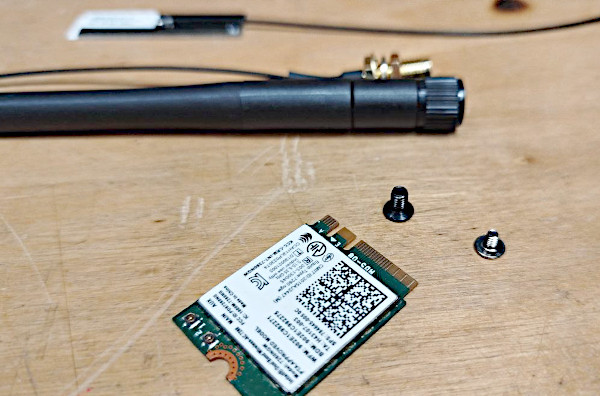
Con un costo irrisorio, ho ordinato il Kit e, dopo pochissimi giorni, ero pronto al montaggio ed al conseguente collaudo. Il Kit ha una scheda Wi-Fi modello 7260NGW, ed altresì nota come AC-7260. Si tratta di una schedina prodotta commercializza da Intel sino alla metà del 2013 ed ormai dismessa. È capace di connessioni in dual band (2.4 GHz, 5 GHz, certificato 802.11ac) e con Bluetooth integrato (versione 4.0) e fa parte della serie 7200 di sistemi wireless. Secondo le specifiche, tutti i prodotti di questa classe sarebbero compatibili con Linux.
Montare prima le antenne
Come prima cosa, ho provveduto al montaggio delle antenne, cominciando da quella più facile: la posteriore.
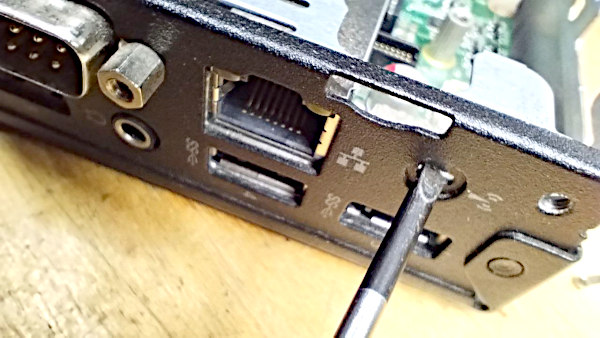
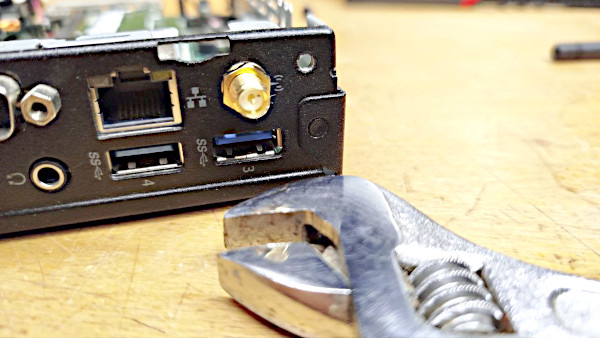
In questo caso si è trattato di rimuovere un «tappino» posto sul retro e limare la parte in eccesso in modo da fare entrare comodamente il connettore SMA. Il connettore presenta uno smusso che gli impedisce di ruotare quando si stringe il dado. Il filo, coassiale e rigido, è abbastanza lungo da arrivare nella parte frontale della scheda madre dove troverà posto la minuscola schedina Wi-Fi.
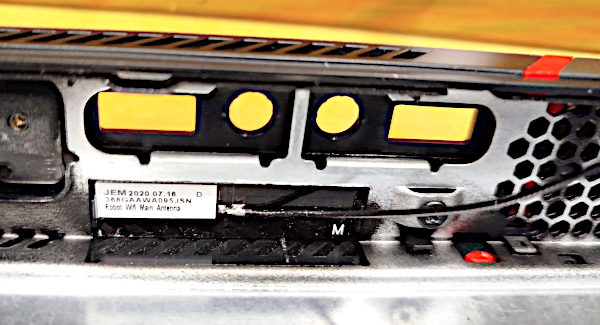
La seconda antenna è adesiva: basta rimuovere la pellicola di protezione ed inserirla nell'incavo di plastica facendo attenzione che il filo passi proprio sull'unica vite presente. Questo ci garantirà che il piccolissimo connettore coassiale non sia sottoposto a trazioni che possano staccarlo dal ricettacolo posto sulla schedina.
Inutile dire che i connettori sono minuscoli ed è necessario usare degli occhiali con forti lenti d'ingrandimento per centrarli ed incastrarli. Eseguire questa operazione con molta attenzione e dopo aver fissato la scheda sull'apposito connettore presente sotto l'alloggiamento del disco.
Installiamo la scheda Wi-Fi
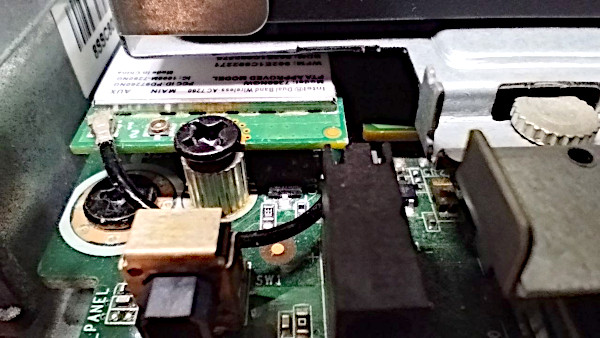
Montate le antenne, è giunto il momento di inserire nel connettore la scheda Wi-Fi: essa deve entrare il giusto per essere, successivamente, fissata con una delle due viti fornite in dotazione; ho usato la vite nera più grande (da 3 ma) che ho avvitato senza alcuna difficoltà sul pernetto filettato presente sulla scheda madre.
Eseguita questa operazione, ho passato il cavetto proveniente dal retro del cabinet del PC in modo da collegare agevolmente il connettore «due» della scheda ed ho riservato il connettore «uno» (o «main») all'antenna presente sulla parte frontale.
Se l'antenna posteriore non dà alcun problema (una volta che lo spinotto ha fatto «click» possiamo considerarlo ben incastrato) non possiamo dire la stessa cosa per l'antenna frontale.
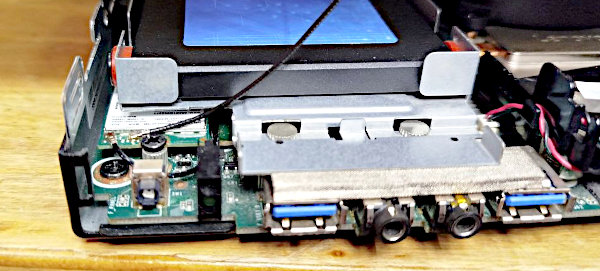
Infatti, l'antenna è solidale con il frontalino e la copertura (smontabile) del PC: una volta attaccato il minuscolo spinotto, bisogna prestare la massima attenzione affinché non si stacchi nel chiudere il PC: non credo sia una bella cosa che il connettore dell'antenna principale si stacchi...
Ed ora il collaudo!
Compiute queste semplici operazioni, non resta che verificare il funzionamento della schedina.
L'operazione di montaggio non richiede più di 10/15 minuti ma il dubbio che avevo era sulla reale compatibilità della scheda Wi-Fi con i driver di Linux.
In pochi minuti ho collegato alimentatore, monitor, tastiera e mouse ed acceso il dispositivo, senza alcun cavo di rete.
Il PC è partito senza problemi e, nella Traybar, erano presenti le icone del Bluetooth e della rete Wi-Fi: tra le connessioni disponibili ho immediatamente notato il mio TP-Link! La nuova scheda funzionava alla perfezione 
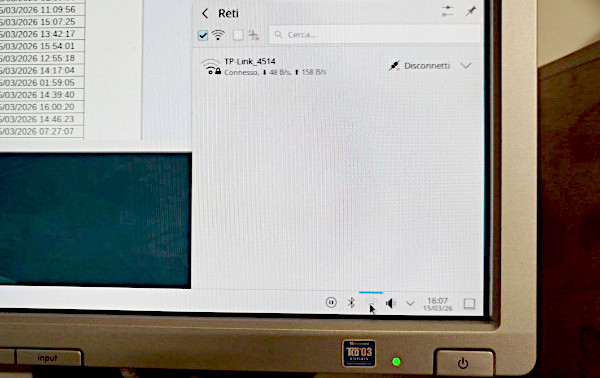
Inserita la password del Wi-Fi ho anche ottenuto la connessione e, lanciato un browser mi son ritrovato sulla pagina del mio podcast che suonava alla perfezione, potendo contare su una discreta velocità della nuova rete!
In conclusione
Alla fine, non serve cambiare PC ma basta migliorare ciò che si possiede: aggiungere la connettività Wi-Fi a questo piccolo PC desktop è costato pochi euro e, questa piccola spesa, conferma la grande versatilità di un piccolo PC (lo sapete che ha anche un connettore per un secondo disco interno?) e di un grandioso sistema operativo libero come il nostro Linux!